オンラインMTG(Zoom)設定方法
下記よりZoomの利用方法をご確認ください。
Zoomは無料版の場合、40分の時間制限を超すと自動的に切れますのでご注意ください(仕様は変更となる場合があります)。
そのため「もし宿」ではオンライン面接を設定される場合、無料版ではGoogle Meetの利用を推奨しています。
ミーティングを予約・招待する
やり方
ホストとしてZoomミーティングを利用する場合は、事前にアカウントの作成が必要となります。
Zoomのアカウント登録のやり方は以下の通りです。
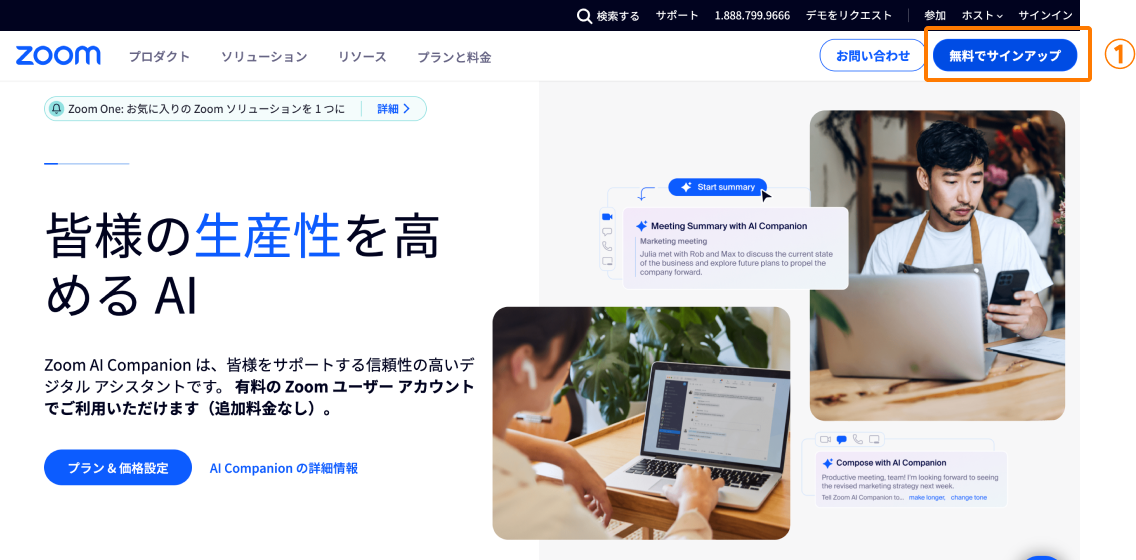
Zoomにアクセス
- ①[無料でサインアップ] をクリック
情報を登録
サイトの表示に従い、各種情報を登録ください。
- ①生まれ年
- ②メールアドレス:登録メールに認証コードが届きますので、サイト上で入力 届かない場合は再送信や迷惑メール等をご確認ください。
- ③名前
-
④パスワード
パスワードは下記の条件がございます。
8文字以上/1つ以上の数字を入れる/1つ以上の大文字を入れる/1つ以上の小文字を入れる
登録完了
アプリをダウンロード
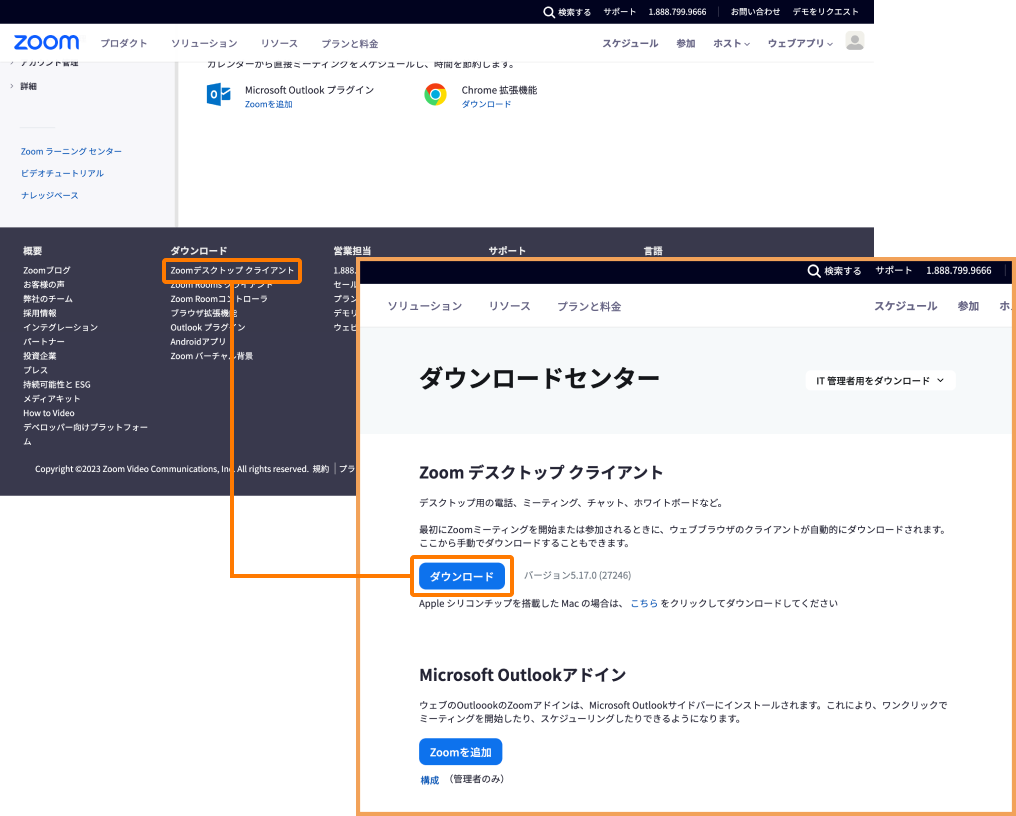
- ①サイト下部の「Zoom デスクトップ クライアント」をクリックしてダウンロードページに進む。
- ②Zoomデスクトップクライアントの「ダウンロード」をクリックしてファイルをダウンロード。 ブラウザ版でも使用可能ですが、アプリのダウンロードをおすすめします。
- ③ダウンロードしたファイルを開き、指示に従ってダウンロードを実施
Zoomミーティングを予約・招待するやり方
登録ができたら、ミーティングを予約し応募者に連絡をしましょう。
会議を予約
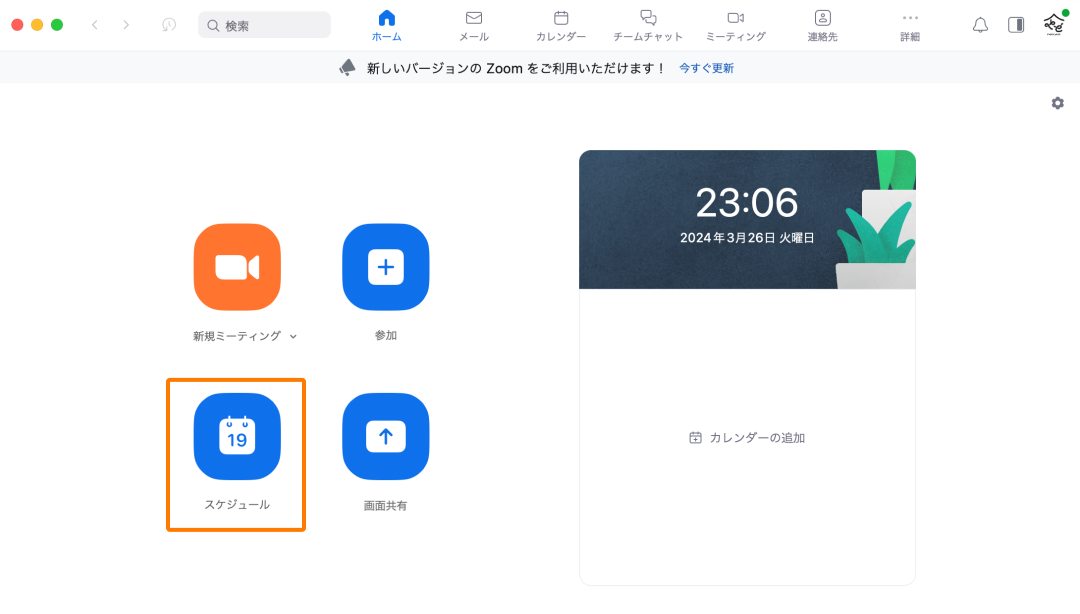
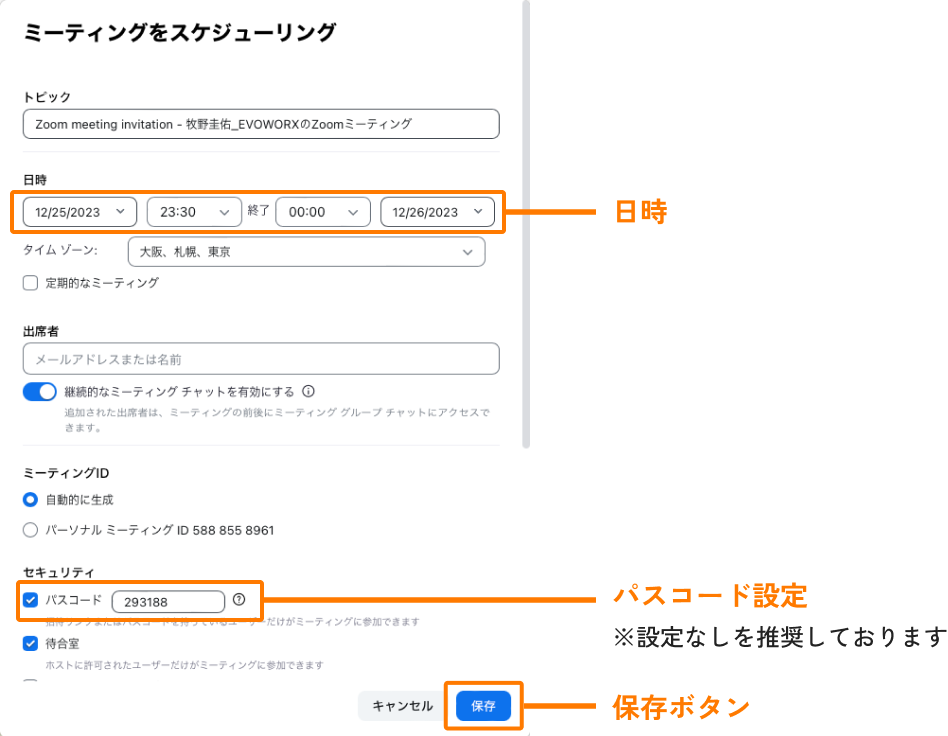
Zoomのデスクトップクライアントを起動し、「スケジュール」をクリック。
日時を設定
ミーティングの日程や予定時間、パスワードなどを設定し、「保存」をクリック。
URLの取得
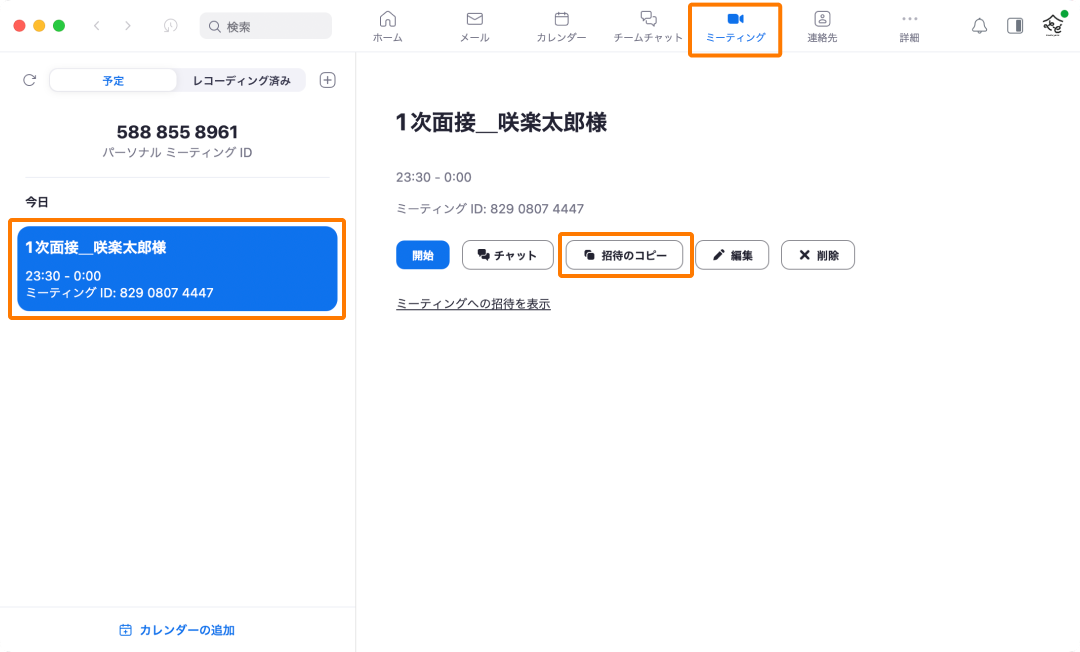
ミーティング画面から、該当のミーティングを選択。
「招待のコピー」を選択。
URLを応募者に送付
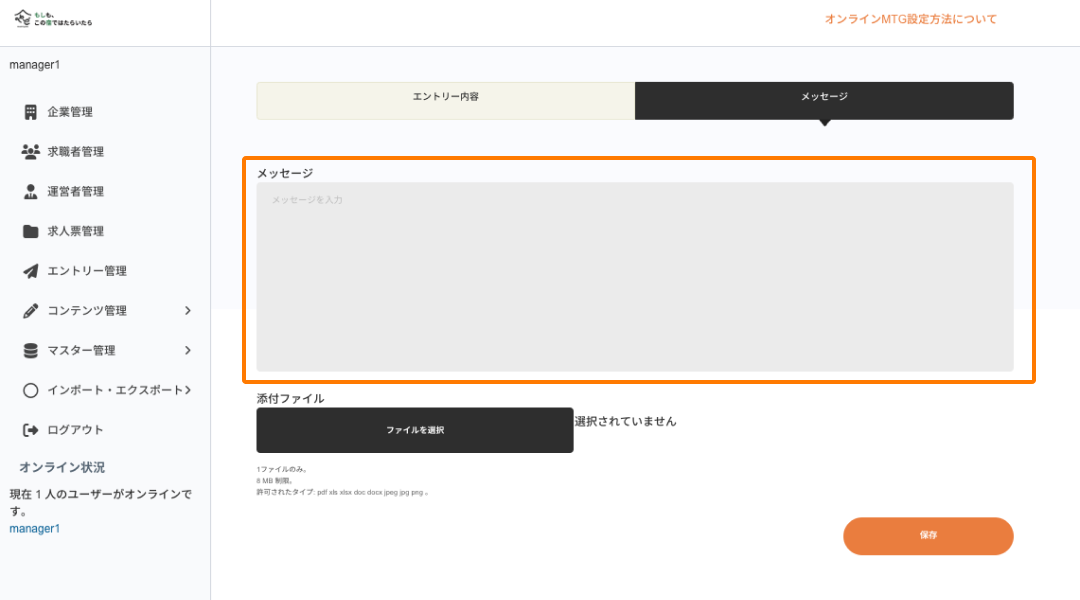
「もし宿」の管理画面のメッセージ機能から応募者にURLを共有しましょう。
当日の流れについて
当日は下記の流れで進めましょう。
会議を予約
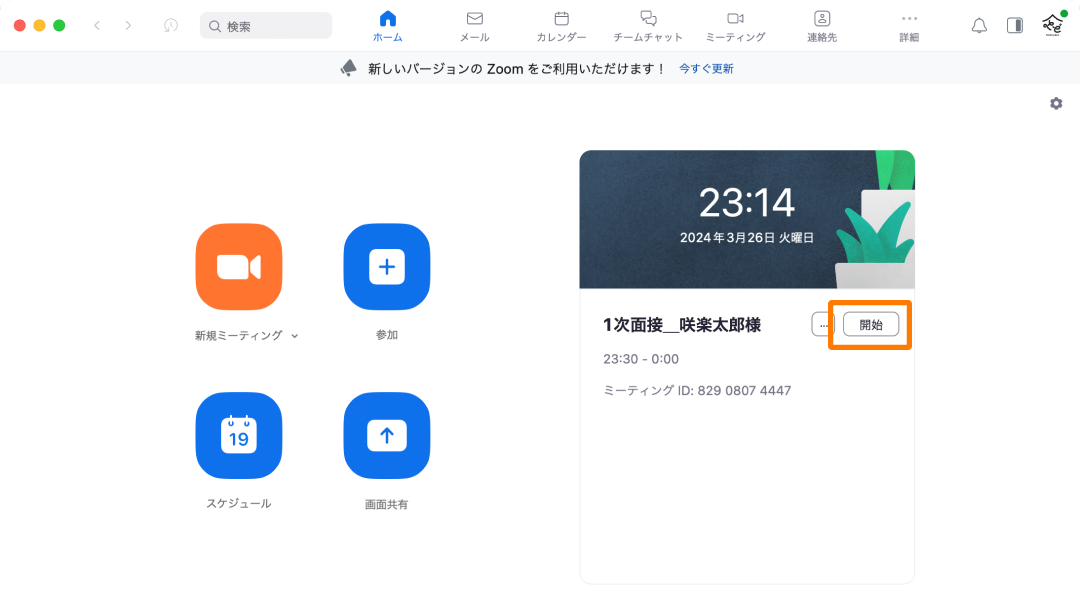
Zoomのデスクトップクライアントを起動。ホーム画面に当日の予定が表示されるので「開始」をクリック。
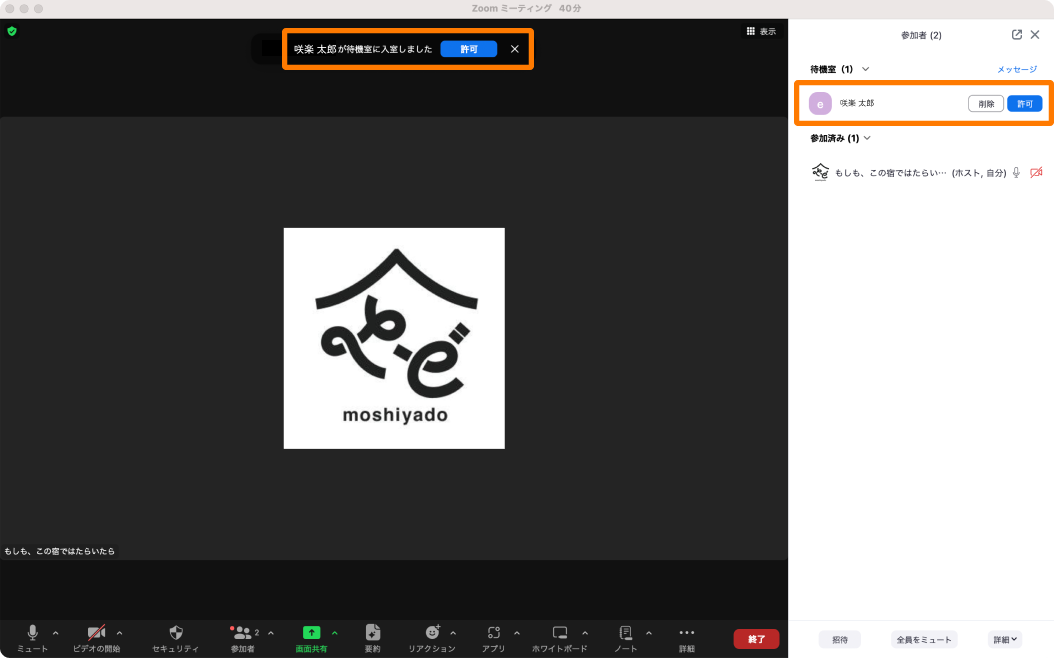
応募者の参加を許可
応募者が参加すると通知が来るので、「許可」をクリックし面接を開始。
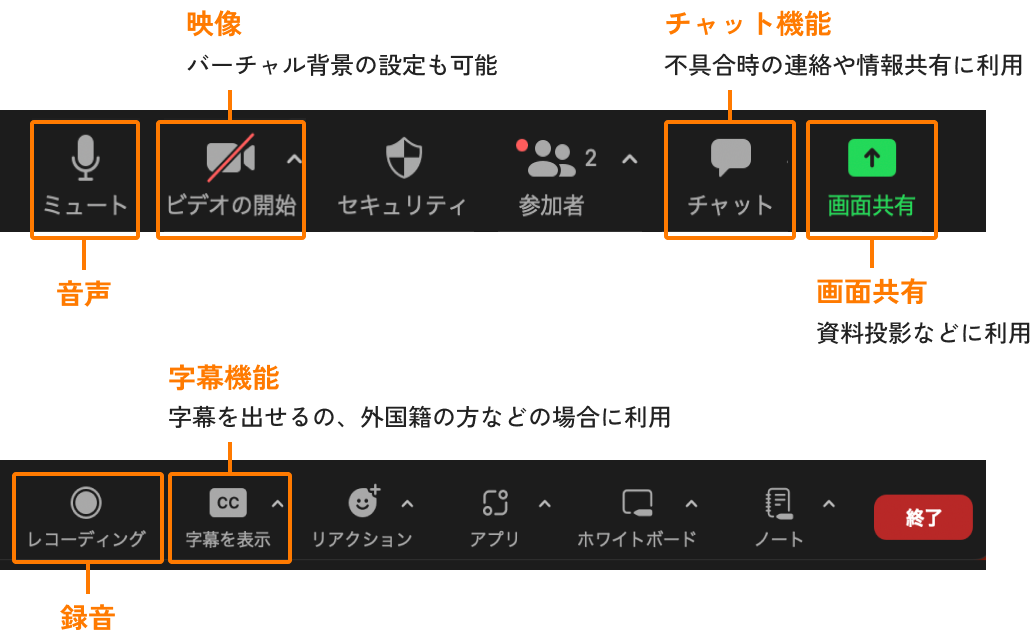
役立つ機能
画面共有など面接に役立つ機能もありますので、右記を参照しご使用ください。